
Nuevo: Vista Panorama para ver cada anuncio de un vistazo
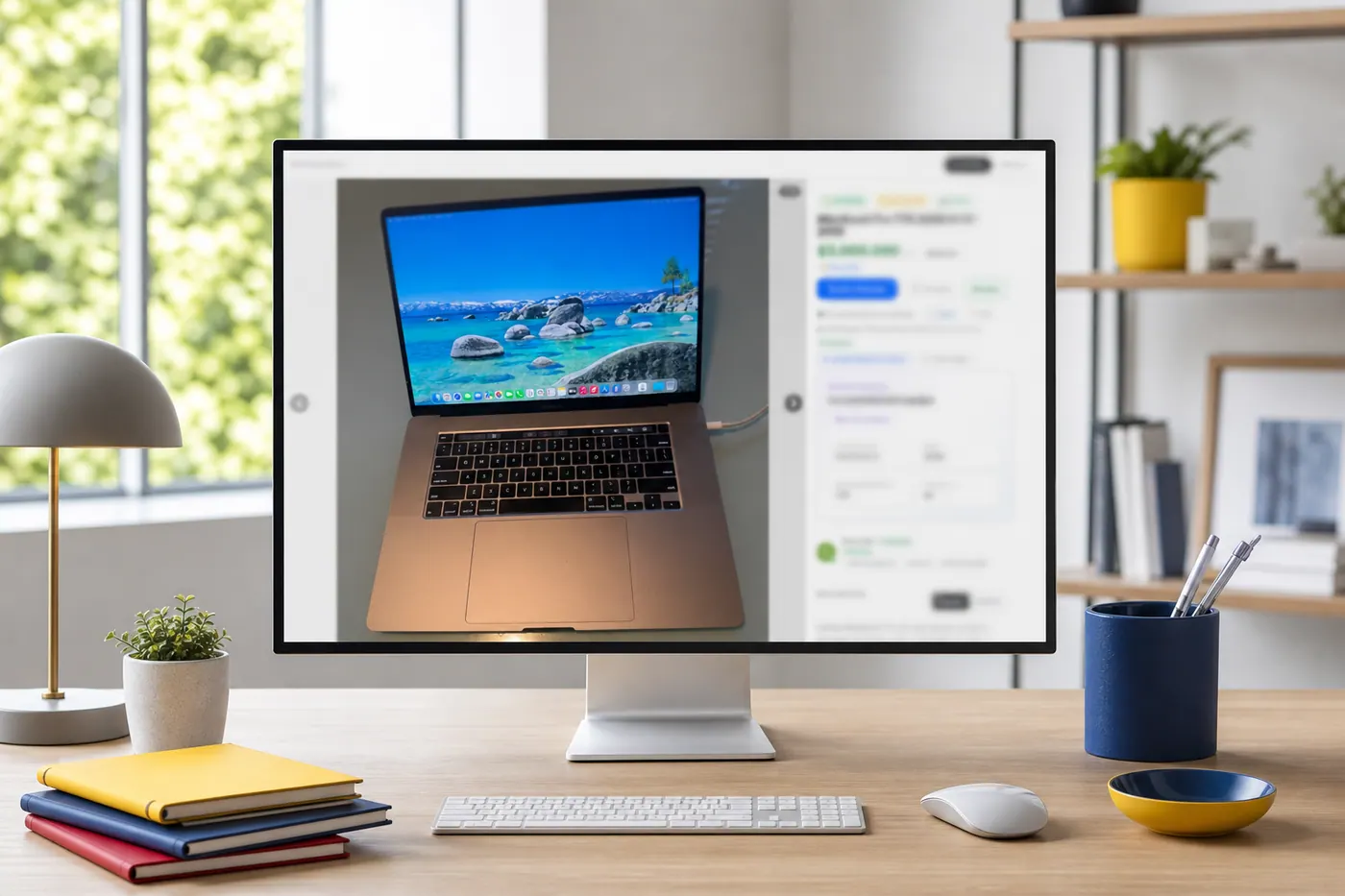
En escritorio, fotos y detalles ahora viven lado a lado. Vista Panorama es la nueva opción predeterminada y Vista clásica sigue a un clic.
IDIOMA DEL ARTÍCULO
Mostrando idioma original
Abrir un anuncio debería responder las preguntas importantes en segundos: ¿qué se vende?, ¿cómo se ve?, ¿cuánto cuesta?, ¿dónde está y cómo contacto al vendedor? En computador, la respuesta solía estar repartida entre la galería y el contenido que aparecía más abajo.
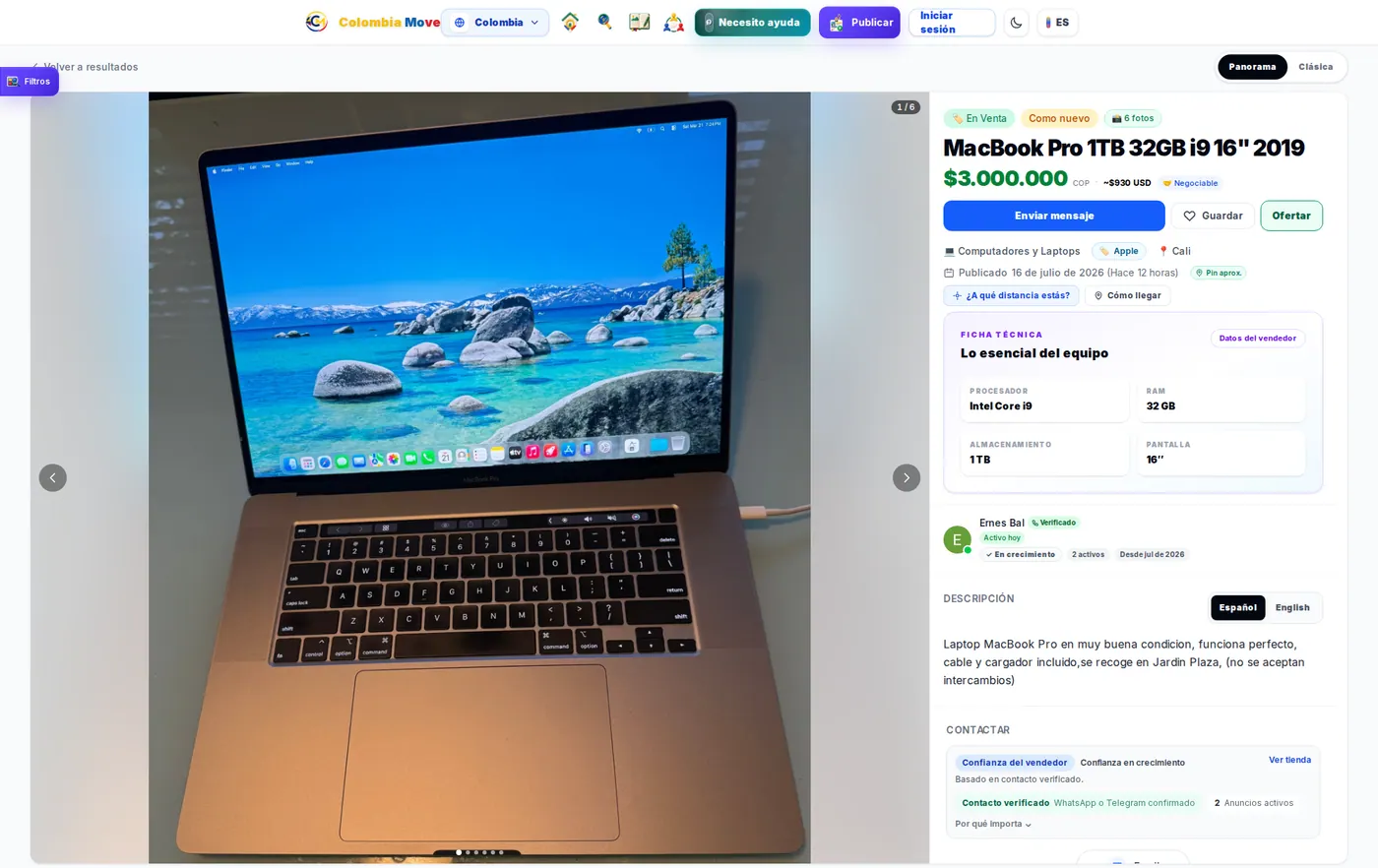
Por eso presentamos Vista Panorama: una nueva experiencia de escritorio que pone las fotos a la izquierda y la información decisiva a la derecha. La imagen principal, el título, el precio, la ciudad, las acciones y la ficha técnica quedan juntos, sin obligarte a recorrer primero una página larga.
Qué cambia con Vista Panorama
En pantallas grandes, la página ahora se divide en dos zonas claras. La galería aprovecha el espacio disponible sin competir con el contenido. El panel derecho reúne el estado del anuncio, las especificaciones, el vendedor, la descripción y las formas de contacto. Cada lado puede hacer su trabajo sin que uno empuje al otro fuera de la vista.
La primera pantalla también mantiene visibles las decisiones más frecuentes: enviar un mensaje, guardar el anuncio o hacer una oferta cuando esa opción está disponible. La meta es sencilla: menos búsqueda dentro de la página y más claridad antes de contactar.
Por qué la hicimos
Los compradores comparan antes de escribir. Miran el estado del producto, consultan el precio, confirman la ciudad y buscan detalles que les ayuden a decidir si vale la pena iniciar una conversación. En un monitor grande ya existe espacio para presentar todo eso al mismo tiempo; Panorama usa ese espacio en lugar de convertir la experiencia en una columna estrecha y larga.
También queríamos conservar el contexto visual. Si una especificación dice “32 GB de RAM” o “pantalla de 16 pulgadas”, la foto sigue al lado mientras lees. Eso facilita verificar, comparar y volver a otra imagen sin perder el punto de la conversación.
Panorama es la vista predeterminada en escritorio
La nueva distribución se activa por defecto en computadores con espacio suficiente. No tienes que configurar nada para probarla: abre un anuncio desde los resultados y verás el selector Panorama / Clásica en la parte superior derecha.
La preferencia queda guardada en ese navegador y dispositivo. Si tienes una cuenta, también puedes cambiarla desde las preferencias de tu perfil. Así cada persona puede elegir entre una lectura compacta de escritorio y la experiencia vertical conocida.
Cómo volver a Vista clásica
Cambiar la vista toma segundos
- Abre cualquier anuncio desde un computador.
- Busca el selector en la esquina superior derecha de la página.
- Elige Clásica para volver a la galería arriba y los detalles debajo.
- Elige Panorama cuando quieras recuperar la vista lado a lado.
Vista clásica no es una versión reducida ni una salida temporal: sigue siendo una opción completa. Mantuvimos ambas porque no todas las personas leen o comparan de la misma manera.
Mensajes sin perder el anuncio de vista
Un panel fijo adicional habría comprimido demasiado la foto y los detalles. En Panorama, los mensajes se abren como una ventana flotante sobre el lado derecho. Puedes leer la conversación, escribir y minimizarla sin convertir la página en tres columnas estrechas.
El botón de mensaje permanece junto a las acciones principales. Si todavía no has iniciado sesión, te llevamos al acceso de tu cuenta y conservamos el camino de regreso. En móvil, la mensajería continúa usando su flujo de pantalla completa.
En móvil conservamos la experiencia que ya funciona
Panorama es una mejora específica para escritorio. En celular, la foto sigue arriba y la información aparece debajo en el orden optimizado para una pantalla angosta. El selector no ocupa espacio y no hay una segunda columna intentando caber donde no debe.
Ese criterio también se aplica a tabletas pequeñas: el diseño cambia solo cuando el ancho permite que ambos lados sean cómodos de leer y tocar.
Más que un cambio visual
Panorama acompaña otras herramientas creadas para reducir fricción. Si estás publicando, el asistente de anuncios ayuda a convertir una explicación sencilla en un borrador claro. Si estás buscando, la guía de búsquedas guardadas y alertas muestra cómo encontrar opciones nuevas sin recorrer manualmente todo el catálogo.
Queremos tu feedback
El diseño ya está disponible, pero no está terminado para siempre. Queremos saber si encuentras los datos más rápido, si la proporción entre foto y detalles se siente correcta y si la ventana de mensajes te deja trabajar con comodidad.
Cuéntanos qué funciona y qué ajustarías en el formulario de contacto. Incluye el tipo de computador, el navegador y una captura si ves algo extraño. Ese contexto nos ayuda a convertir comentarios concretos en mejoras reales.
Preguntas frecuentes
¿Qué es Vista Panorama?
Es la nueva distribución de anuncios para escritorio. Muestra la galería a la izquierda y los detalles principales a la derecha para que puedas consultar ambos al mismo tiempo.
¿Cómo cambio a Vista clásica?
En computador, usa el selector Panorama / Clásica de la esquina superior derecha. El cambio es inmediato y queda guardado en ese navegador y dispositivo.
¿Vista Panorama cambia la página en mi celular?
No. En teléfonos y pantallas angostas se conserva la vista vertical optimizada para móvil, con la foto arriba y el contenido debajo.
¿Dónde aparecen los mensajes en Panorama?
Al iniciar una conversación desde escritorio, los mensajes se abren en una ventana flotante sobre el panel derecho. Puedes minimizarla para volver a ver todos los detalles.
¿La vista que elijo queda guardada?
Sí, la elección se recuerda en el navegador y dispositivo donde la cambiaste. Los usuarios con cuenta también encuentran la misma opción dentro de las preferencias de su perfil.


Comments
Loading comments...
Checking sign-in status...